La ficha del cliente y sus estados
Qué ves en la ficha, cómo editarla y la diferencia entre pausar y archivar a un cliente.
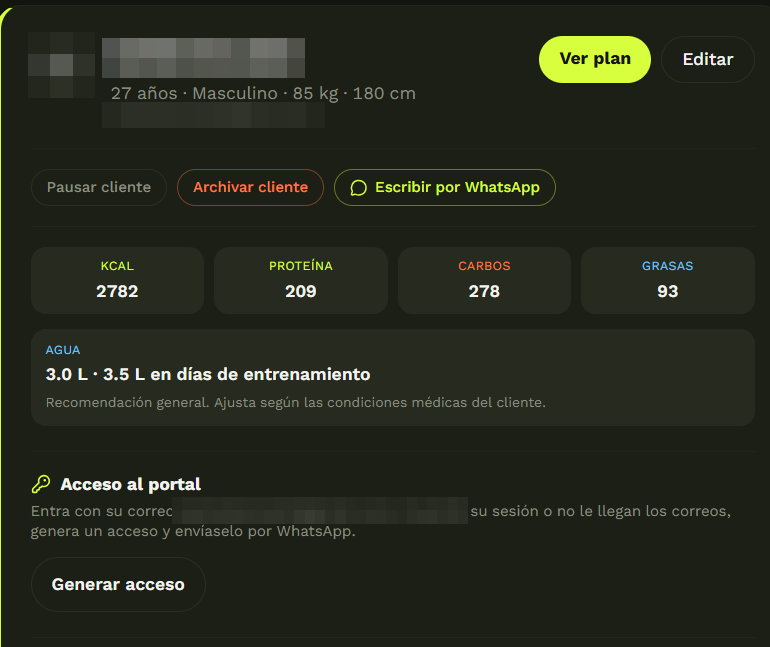
Al elegir un cliente en la lista se abre su ficha: edad, sexo, peso, estatura, correo, macros del día y recomendación de agua. Desde ahí pulsas «Ver plan», «Editar» o «Escribir por WhatsApp».
| Etiqueta | Significa |
|---|---|
| Invitado | Le enviaste el acceso y todavía no completó su registro. |
| Pendiente — arma su plan | Ya llenó su formulario. Te toca armar el plan y activarlo. |
| En pausa | Lo pausaste tú. |
| Archivado | Lo archivaste tú. |
| Cliente PDF | No usa el portal. Le entregas su plan en PDF. |
Para pasar un cliente de Pendiente a activo usa «Activar cliente». Si está pausado o archivado, el botón dice «Reactivar cliente».
No existe borrar clientes
Pausar y archivar no borran nada: toda su información queda guardada y lo puedes reactivar cuando quieras. Un cliente archivado desaparece de la lista, salvo que marques «Mostrar archivados». Si lo buscas por nombre, lo encuentras aunque esté archivado.
Editar la ficha: puedes cambiar nombre, correo, WhatsApp, fecha de nacimiento, sexo, peso, estatura, nivel de actividad y la fecha de la próxima evaluación.
Si cambias datos que afectan los macros
Si cambias sexo, fecha de nacimiento, peso, estatura o actividad, los macros se recalculan solos, siempre que no los hayas editado a mano. Si falta algún dato para calcular, la ficha se guarda igual, los macros no se tocan y verás un aviso. Cambiar solo el teléfono o el correo nunca mueve los macros.
Acceso al portal: en la ficha, «Generar acceso» crea un enlace y un código (por ejemplo K7PM-Q2XD) para que el cliente entre sin correo, o si perdió su sesión. Se muestran una sola vez: envíalos con «Enviar por WhatsApp» o cópialos. Sirven una sola vez y vencen en 72 horas. Generar uno nuevo anula el anterior, y puedes «Anularlo» si lo mandaste por error. Al entrar con el código, el cliente crea su PIN de 6 números; desde ahí entra solo, en la pestaña «Teléfono», con su teléfono y su PIN, sin pedirte otro código. En la ficha ves si ya tiene PIN. Si lo olvida, genérale un código nuevo y crea otro PIN al entrar. Si más adelante le agregas un correo con «Editar», el cliente también podrá entrar por la pestaña «Correo» con todo lo que ya tenía.
Fotos de inicio: en la sección «Fotos de inicio» subes, cambias o quitas la foto de frente (la principal), perfil y espalda. Si un cliente no tiene ninguna foto de inicio, verás la etiqueta «Falta foto inicial» en la lista y en su ficha. Con «Pedir foto por WhatsApp» le mandas un mensaje con el enlace para que las suba desde su portal (solo antes de su primera evaluación; después, solo tú puedes cambiarlas).
Clientes con evaluaciones anteriores
Si el cliente no tiene fotos de inicio pero sí una evaluación con foto, se usa esa primera foto como punto de partida y no verás «Falta foto inicial».