Plan de alimentación y biblioteca de alimentos
Tipos de plan, borrador y publicado, el editor de comidas, el vencimiento a los 30 días y tu biblioteca de alimentos.
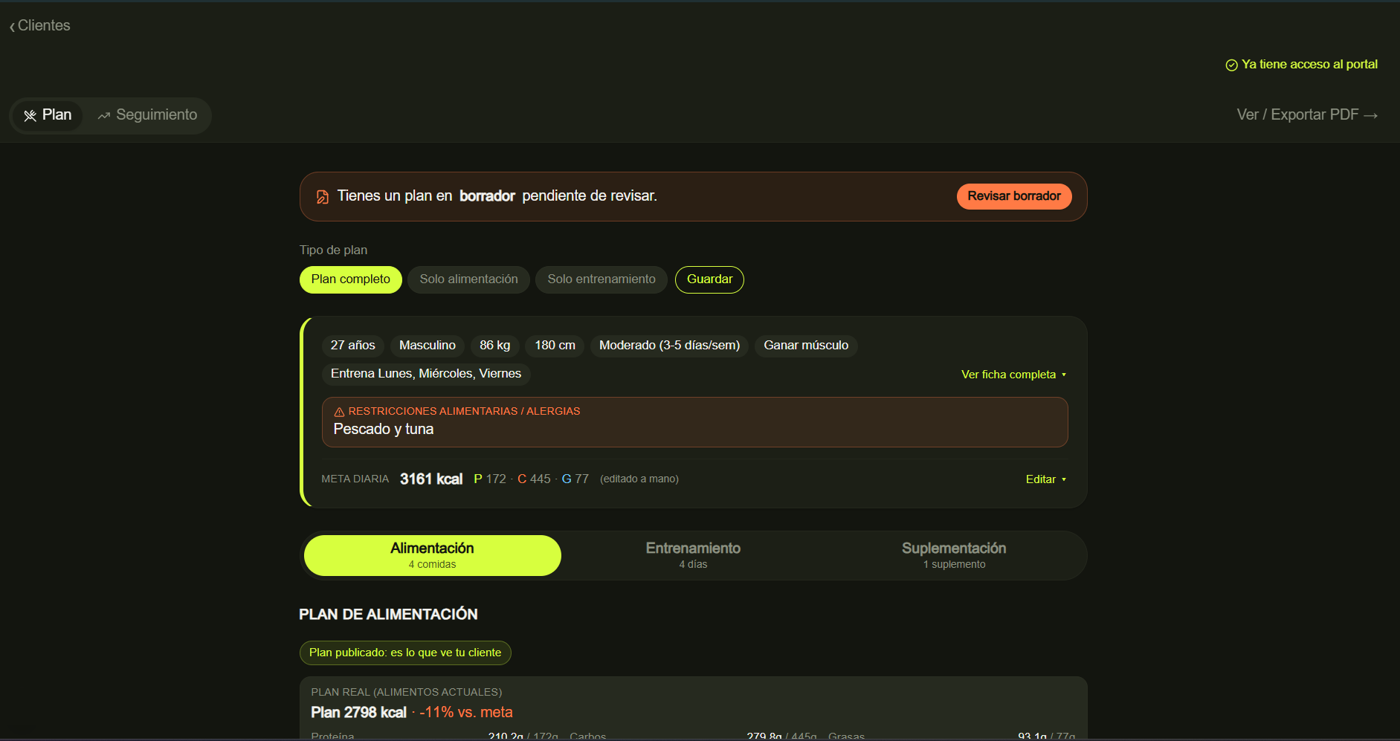
Desde la ficha del cliente, «Ver plan» abre su plan. Arriba eliges el tipo de plan: Plan completo, Solo alimentación o Solo entrenamiento. Cambiarlo no borra nada, solo muestra u oculta secciones.
Cómo se organiza la pantalla: los datos del cliente aparecen en una línea (edad, sexo, peso, estatura, actividad, objetivo y días) con «Ver ficha completa» para el detalle; las restricciones y alergias siempre se ven. Debajo, «Meta diaria» con sus calorías y macros, y «Editar» para cambiarlos. Luego, las pestañas Alimentación, Entrenamiento y Suplementación: se ve una a la vez y la app recuerda la última que usaste con ese cliente.
Plan publicado y borrador. El plan publicado es el que ve el cliente, y lo editas directamente: cada cambio se guarda solo. El borrador es una copia de trabajo que el cliente no ve hasta que lo publiques.
- «+ Crear borrador»: crea un borrador vacío para armar un plan nuevo sin afectar el actual.
- «Publicar plan»: reemplaza el plan actual y el cliente lo ve de inmediato. El plan anterior se guarda como versión archivada.
- Descartar borrador: se pierde todo lo que habías armado en él.
- Pulsa «+ Agregar comida» y ponle nombre (Desayuno, Almuerzo, Preworkout...). Se agrega al final; usa las flechas ▲ ▼ a la izquierda del nombre para moverla (por ejemplo, poner un Preworkout antes del Desayuno). El cliente ve las comidas en ese orden.
- Agrega alimentos desde tu biblioteca, organizados por categoría.
- Ajusta la cantidad de cada alimento, siempre en su unidad (gramos, mililitros o unidades). La cantidad debe ser mayor que 0.
- Revisa el panel «Plan real (alimentos actuales)»: compara los totales del plan con la meta del cliente. Se pone verde cuando estás dentro de ±5 %.
Dato útil
Si un alimento no tiene sus datos nutricionales completos, no se cuenta en los totales y el panel te lo avisa.
Eliminar una comida elimina sus alimentos
Al borrar una comida se borran también todos los alimentos que tiene.
Plan vencido: un plan dura 30 días. Después aparece el aviso «Plan vencido hace N días» con dos botones: «Renovar igual» (solo reinicia el contador, sin cambiar el contenido) y «Modificar plan».
Biblioteca de alimentos (Biblioteca, pestaña Alimentos). Cada coach empieza con 70 alimentos precargados. Los que cambian al cocinarse dicen «(cocido)» (carnes, pescados, arroz, pasta, quinoa) o «(crudo)» (avena, papa, batata, yuca, plátano…): pesa el alimento así, y los macros de la biblioteca son por ese peso. Al crear uno propio, conviene poner «(cocido)» o «(crudo)» en el nombre. Para crear uno nuevo completas:
- Nombre del alimento.
- Cantidad base (mayor que 0) y unidad: gramos, mililitros o unidad.
- Categoría: Proteína, Carbohidratos, Grasas o Sin categoría.
- Proteína, carbohidratos y grasas que aporta esa cantidad base.
Los macros son por la cantidad base
Los valores nutricionales de un alimento corresponden a su cantidad base, que no siempre es 100 g. Si pones una base de 30 g, los macros que escribas deben ser los de esos 30 g.
Dato útil
En la biblioteca solo puedes crear y eliminar alimentos, no editarlos. Los planes ya armados guardan su propia copia de los datos, así que borrar o cambiar la biblioteca después no altera planes existentes.